中繼資料檢測
從實際檔案讀取解析度、長度、位元率、編解碼器、音訊軌與瀏覽器相容性。


隱私融入設計
影片始終留在你的裝置上
依能力選擇流程
不模擬 AI 處理結果
免帳號
開啟工具即可開始
檢查來源、選擇真正可用的流程,再匯出經過實測的結果。
從實際檔案讀取解析度、長度、位元率、編解碼器、音訊軌與瀏覽器相容性。
可選擇 AI 影片、螢幕錄影、動畫、手機拍攝或一般處理流程。
可用時採用本機 WebGPU 推論,否則明確標示為瀏覽器縮放。
在裝置上完成解碼、處理與編碼,來源檔絕不會傳送給 VidRefine。
選擇目標並確認實際輸出大小,不必只依賴估算。
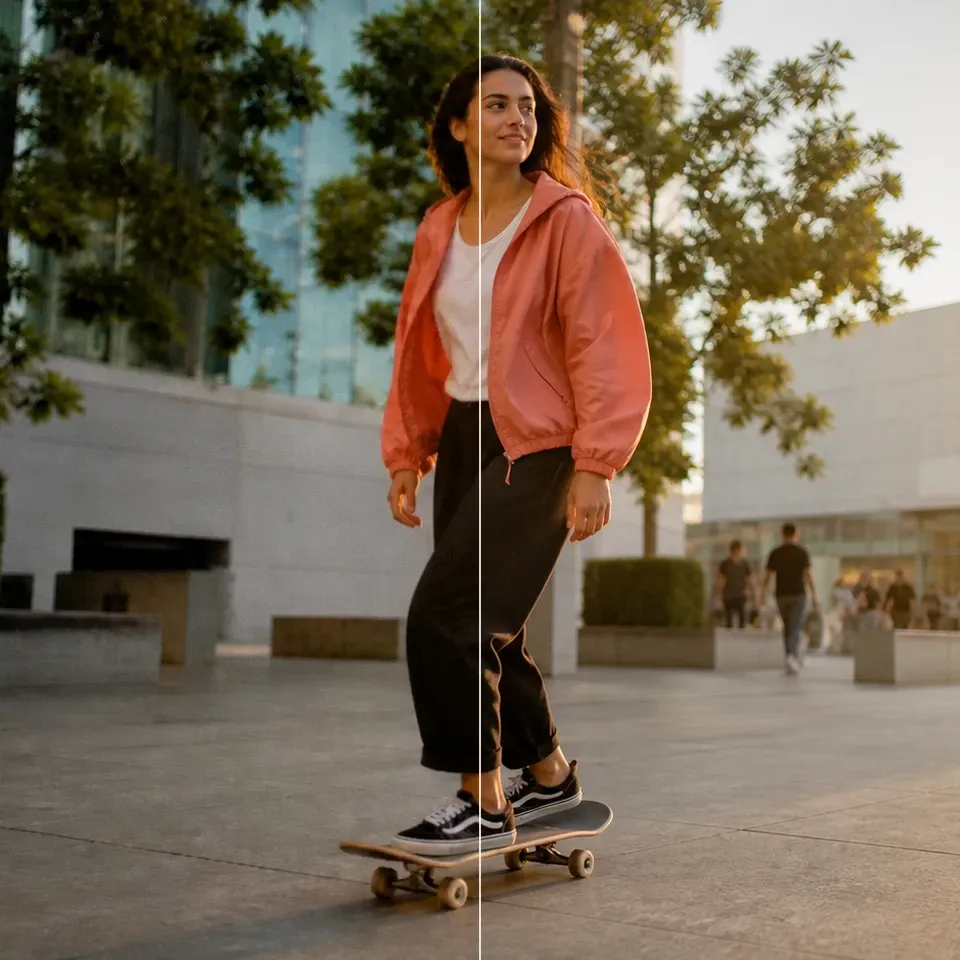
AI 生成片段、螢幕錄影與手機影片往往需要不同處理方式。單一通用濾鏡無法保護每種細節。
VidRefine 會先檢查瀏覽器能力,再顯示實際可執行的本機流程。只有開始處理檔案時才會載入 WebGPU 模型。
AI 無法使用時,VidRefine 會提供真正的媒體處理備援方案,並清楚標示。
是的。目前所有影片檢測、增強、放大與壓縮工具皆可免費使用,無須註冊帳號或付費。
不會。所選檔案由裝置上的瀏覽器媒體 API 讀取。需要時可能下載模型,但影片本身不會傳送給 VidRefine。
工具會在處理前檢查 WebGPU 與模型是否可用,並顯示「裝置端 AI」或「本機媒體處理」。備援方案絕不會標示為 AI。
只會報告瀏覽器實際能讀取的中繼資料:解析度、長度、幀率、位元率、編解碼器、音訊軌、長寬比與解碼支援,不會虛構模糊或雜訊分數。
VidRefine 會量測編碼後的檔案。若第一次輸出超過目標,會調整位元率並自動再試一次;只有量測結果達標後才顯示成功。
不同瀏覽器與作業系統支援的編解碼器不同。VidRefine 優先使用 H.264/AAC MP4;無法編碼 MP4 時改用 VP9/Opus WebM。
先取得一份真實的中繼資料與相容性報告。
你的影片不會被上傳。 · 免註冊 · 無浮水印